Программа Раскраски Черно Белых Фотографий
Раскрашивание черно-белых фотографий очень долгое и трудоемкое дело. Нужно отметить, что и очень интересное. Я занимался только этим месяца три-четыре. В уроке каждый шаг нужно делать на новом слое с режимом смешивания «Перекрытие» (каждый раз повторять это не буду). Для технологии раскрашивания черно-белых фотографий могут быть и другими, но «Перекрытие» более универсален и удобен. А плодить столько слоёв мы будем для того, чтобы в конце можно было изменить интенсивность (непрозрачность) разных цветов.
- Программа Для Раскрашивания Черно-белых Фотографий Скачать Бесплатно
- Программа Раскраски Черно-белых Фотографий
И так, возьмем черно-белую фотографию. В меню 'Изображение' найдите пункт 'Режим' и переключите его с 'Градации серого' на 'RGB'.
Я взял фотографию с девушкой специально, чтобы показать как нужно раскрашивать кожу. Начнем с настроек инструментов. Возьмите кисть и в ее настройках укажите, чтобы она была с мягкими краями, непрозрачность кисти должна быть 5-10%. Все остальные настройки нам во время обучения не нужны.
Будем придавать цвет коже на лице. В панели изменения цвета нужно настроить оранжевый цвет, но сделать его гораздо светлей. Создайте новый слой и задайте ему режим смешивания «Перекрытие».
Возьмите кисть и аккуратно закрасьте лицо. Не спешите стирать лишние мазки если вы немного вылезли кистью за нужные области. Это именно тот случай, когда неаккуратность — хорошо. Теперь нужно подкрасить губы. Создайте новый.
Очень частая ошибка в том, что губы боятся сделать красными и они остаются либо желтыми либо коричневыми (особенно у мужчин). Не стесняйтесь, берите красный цвет и подходящую кисточку и работайте над губами.

Тут очень большой секрет в том, что нужно использовать несколько оттенков одного цвета. Зубы сразу можно сделать чуточку желтей. Датчик температуры кондиционера театра j32.
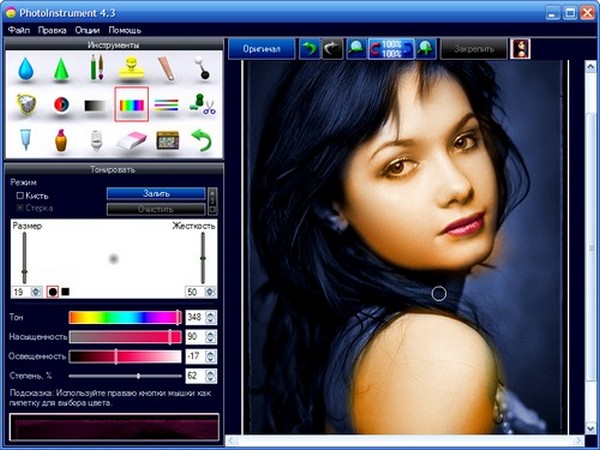

Программа Для Раскраски. Программа для раскрашивания черно-белых фотографий и замены. Раскрашиваем черно- белое фото онлайн бесплатно. Сегодня хочу вам рассказать. Раскрасьте старую, черно-белую фотографию. Или сделайте более привлекательной фотографию. Как раскрасить старую черно-белую фотографию на сайте. Ответы Погода Спорт ТВ программа.
Желтые зубы — это нормально, а, вот, через чур белые — явный признак фотообработки. Теперь перейдем к глазам. Обработка глаз — это один из ключевых моментов. Если роговица глаза светлая — глаза либо серые, либо зеленые, либо голубые, если роговица темная, то глаза в любом случае должны быть коричневыми.
Возьмите нужный цвет и закрасьте роговицу глаз. В глазах слева и справа всегда есть покраснения. Физиология у людей такая. Если покраснения не нарисовать, то взгляд может получиться безжизненным. Обычно, когда раскрашивают фильмы, оставляют цвет таким, но все видят, что что-то не так.
Это «что-то» — отсутствие «розовости». У живых людей обычно есть розовый нос, подбородок, лоб и щеки. Для того, чтобы придать человеческий вид на нынешнем этапе — всего лишь нужно создать новый слой, задать ему режим смешивания «Перекрытие», выбрать для кисти красный цвет и подкорректировать вышеуказанные области.
Теперь перейдем к волосам. Цвет волос обычно подбирается методом научного тыка, а потом корректируется с помощью инструмента «Тон-Насыщенность» (Цвет — Тон-Насыщенность). С насыщенностью, кстати, лучше не перебарщивать.
Я выбрал такой цвет: Главный цвет задан, теперь маленькой кисточкой надо раскрасить разные пряди разными оттенками главного цвета. Дальше я раскрасил шарф. Вполне возможно, что шарф может быть не монотонным, а разноцветным. Я сделал шарф одноцветным, но использовал разные оттенки одного цвета для придания ему реалистичности.
Теперь очень интересный момент: у девушки черная кожаная куртка и кожаные перчатки. Если вы думаете, что черные и белые предметы не нужно раскрашивать, то вы ошибаетесь.
В природе нет ничего полностью черного или полностью белого, все имеет какие-то оттенки. Для того, чтобы придать куртке и перчаткам жизни я создал новый слой с режимом смешивания «Перекрытие» и закрасил всё синим цветом. Теперь раскрасим траву. Нужно рисовать разными оттенками зеленого цвета, только тогда трава станет реалистичной. Можете слегка подкрасить тропинки коричневым цветом.
Закрасьте насыщенным коричневым цветом стволы и большие ветви деревьев. Маленькой кистью раскрасим листья. Цвета для листьев должны быть красные, желтые и зеленые в любое время года, но основной цвет выбирать, конечно же, вам. Создайте новый слой и синим цветом подкрасьте белые кусочки неба на фотографии. Ничего страшного, если вы немного заденете ветви деревьев, это даже нужно. Когда мы раскрашивали фотографию, яркость и контрастность некоторых деталей могла пропасть.
Это можно исправить белым и черным цветом. На новом слое нужно белой кисточкой подкрасить те части, которые должны быть светлыми, а темной — те, которые должны быть темные. Чтобы уж точно на фотографии не осталось ни одного серого пикселя можно на новом слое применить к фотографии какой-нибудь двухцветный градиент. Я применил красно-синий с непрозрачностью 10%. В принципе, фотография готова.
Теперь самое время подкорректировать слои, которые кажутся неправильными. Еще можно добавить разноцветных деталей. Чем больше разноцветных деталей, тем реалистичней выглядит вся фотография. 12 июня 2010 в 16:13 Jurbass, в Гимпе, в Панели инструментов выберите Кисть(щелкните на ней), внизу появятся настройки кисти: по умолчанию указана кисть Circle (11), нажмите на её изображение, появятся другие кисти, выберите среди них Circle Fuzzy (15) (или любую другую из Circle Fuzzy (они отличаются по размеру, но все с мягкими (растушёванными) краями). Или это можно сделать в окне справа: выбрать вкладку Кисть и там найти Circle Fuzzy =) О цвете.
В Панели инструментов под самими инструментами (Кисть, Градиент и др.) есть чёрный прямоугольник, наведите на него мышь, увидите 'Цвета переднего плана и фона и т.д.' , щёлкните по нему, откроется окошко Изменить цвет переднего плана (такое же, как на фото у автора урока), там, где HTML-размётка, укажите вместо нулей то, что на рисунке у автора урока (т.е.
Ffb782) и нажмите Enter. У вас автоматически получится оранжевый цвет (по кодировке ffb782). Ещё настраивать цвета можно, просто 'потыкав' мышью в разные части спектров (экспериментируя с радужными полосками, просто выбирая из них цвет).
Программа Для Раскрашивания Черно-белых Фотографий Скачать Бесплатно
24 января 2011 в 20:40 извиняюсь сразу за даблпост, но редактировать нет возможности. Нашел в уроках по фотошопу один хороший совет для данного урока: Если объектов одного цвета на фото много(например несколько человек в летней одежде, то у них очень много открытых участков кожи) проще новый слой весь заливать необходимым цветом, а потом создавать в нем маску слоя и там уже ластиком вытирать ненужное.
Программа Раскраски Черно-белых Фотографий
Очень нравится здесь на сайте капча: заставляет вспомнить уроки математики, а то калькулятор давно отупил мозг))).